
หมดปัญหาสีเพี้ยน งานพิมพ์ไม่ตรงกับหน้าจอ! เจาะลึกเทคนิคการตั้งค่า Color Profile ตั้งแต่การคาลิเบรทจอภาพไปจนถึงการตั้งค่าโปรแกรม RIP สำหรับงานสกรีน DTF เพื่อให้ได้สีที่แม่นยำดั่งใจ
บทนำ: ปัญหาโลกแตกของคนทำสกรีน “ทำไมสีที่พิมพ์ออกมา ไม่เหมือนที่เห็นบนจอ?”
สำหรับผู้ประกอบการร้านสกรีนเสื้อ โดยเฉพาะในยุคที่ระบบ DTF (Direct to Film) กำลังครองเมือง ปัญหาที่ชวนปวดหัวที่สุดและเจอบ่อยที่สุด ไม่ใช่เรื่องเครื่องพังหรือฟิล์มลอก แต่คือปัญหา “สีเพี้ยน”
คุณเคยเจอเหตุการณ์แบบนี้ไหม? ออกแบบโลโก้สีแดงสดบนหน้าจอคอมพิวเตอร์อย่างสวยงาม ลูกค้าอนุมัติแบบแล้ว แต่พอสั่งพิมพ์ผ่านเครื่อง DTF สีแดงที่ได้กลับกลายเป็นสีแดงอมส้มตุ่นๆ หรือสีน้ำเงินเข้มที่ดูหรูหรา กลับกลายเป็นสีม่วงช้ำๆ บนแผ่นฟิล์ม
ปัญหานี้สร้างความเสียหายมากกว่าที่คิด ทั้งต้นทุนค่าหมึก ค่าฟิล์มที่เสียไป เวลาที่ต้องมานั่งแก้ และที่สำคัญที่สุดคือ “ความเชื่อมั่นของลูกค้า”
หลายคนพยายามแก้ปัญหาด้วยการปรับสีภาพต้นฉบับให้เวอร์ขึ้น เผื่อเวลาพิมพ์ออกมาสีจะดรอป หรือบางคนอาจคิดว่าหมึกไม่ดี เครื่องไม่ดี แต่ความจริงแล้ว สาเหตุหลักของปัญหานี้คือการขาดความเข้าใจเรื่อง “การจัดการสี” (Color Management System – CMS) และหัวใจสำคัญของมันที่เรียกว่า “Color Profile”
บทความนี้จะพาช่างสกรีนและเจ้าของร้านทุกท่าน ดำดิ่งสู่โลกของ Color Profile ในระบบ DTF เราจะเลิกใช้การ “กะเอา” แล้วหันมาใช้หลักการทางวิทยาศาสตร์ เพื่อตั้งค่าตั้งแต่ต้นน้ำ (หน้าจอ) ไปจนถึงปลายน้ำ (โปรแกรม RIP) ให้งานสกรีนของคุณ “สีตรงปก” อย่างมืออาชีพ
เข้าใจรากเหง้าของปัญหา: ทำไมจอภาพกับเครื่องพิมพ์ถึงคุยกันคนละภาษา?
ก่อนจะไปตั้งค่า เราต้องเข้าใจก่อนว่าทำไมมันถึงเพี้ยน คำตอบที่ง่ายที่สุดคือ: หน้าจอคอมพิวเตอร์ และ เครื่องพิมพ์ DTF สร้างสีสันด้วยวิธีที่แตกต่างกันอย่างสิ้นเชิง
1. ภาษาของแสง (RGB – Red, Green, Blue): หน้าจอคอมพิวเตอร์ โทรศัพท์มือถือ แสดงผลด้วยการเปล่งแสง สีที่คุณเห็นเกิดจากการผสมของแสงสีแดง เขียว และน้ำเงิน ยิ่งผสมกันแสงยิ่งสว่าง ขอบเขตสี (Color Gamut) ของแสงนั้นกว้างมาก สามารถแสดงสีสันที่สดใส จัดจ้าน และสว่างจ้าได้ (ลองนึกถึงสีเขียวสะท้อนแสงบนจอ)
2. ภาษาของหมึก (CMYK+W): เครื่องพิมพ์ DTF ทำงานด้วยการพ่นหมึกสีลงบนฟิล์ม (Cyan, Magenta, Yellow, Black และ White) หมึกเหล่านี้ไม่ได้เปล่งแสง แต่มันทำหน้าที่ “ดูดซับแสง” สีที่เราเห็นคือแสงที่สะท้อนออกมาจากเนื้อหมึก ขอบเขตสีของหมึกจึงแคบกว่าแสงมาก สีบางสีที่สว่างมากๆ บนจอ (เช่น สี Neon) จึงไม่สามารถพิมพ์ออกมาได้เหมือนเป๊ะๆ ด้วยหมึก CMYK แบบมาตรฐาน
เมื่อ “คนหนึ่งพูดภาษาแสง” แต่ “อีกคนพูดภาษาหมึก” ถ้าไม่มีล่ามแปลภาษาที่ดี การสื่อสารย่อมผิดพลาด สีแดงที่คุณเห็นบนจอ จึงถูกเครื่องพิมพ์ตีความเป็นสีแดงคนละเฉด นี่คือที่มาของความเพี้ยน และ “ล่าม” ในระบบนี้ก็คือสิ่งที่เรียกว่า ICC Profile
พระเอกขี่ม้าขาว: ICC Profile คืออะไร และทำไมมันถึงสำคัญ?
ICC Profile (International Color Consortium Profile) คือไฟล์ข้อมูลขนาดเล็ก นามสกุล .icc หรือ .icm ที่เปรียบเสมือน “พจนานุกรม” หรือ “ล่ามแปลภาษา” ประจำตัวของอุปกรณ์แต่ละชิ้น
Monitor Profile: จะบอกคอมพิวเตอร์ว่า จอภาพของคุณแสดงสีแดงที่ถูกต้องเป็นอย่างไร สีเขียวเป็นอย่างไร
Printer/Ink/Media Profile: จะบอกโปรแกรม RIP ว่า เมื่อใช้เครื่องพิมพ์รุ่นนี้ + หมึกยี่ห้อนี้ + ฟิล์มชนิดนี้ ถ้าสั่งพิมพ์สีแดง 100% สีที่ออกมาจริงๆ จะได้ประมาณไหน และขอบเขตสีที่ทำได้สูงสุดคือเท่าไหร่
ถ้าคุณใช้ Profile ที่ไม่ถูกต้อง หรือไม่ได้ใช้เลย (ปล่อยให้โปรแกรมเดาสุ่ม) โปรแกรม RIP ก็จะส่งคำสั่งสีแบบผิดๆ ไปให้เครื่องพิมพ์ ผลลัพธ์ก็คืองานพิมพ์ที่สีเพี้ยนนั่นเอง
การมี ICC Profile ที่ “เฉพาะเจาะจง” สำหรับชุดหมึกและฟิล์มที่คุณใช้ (Custom Profile) จึงเป็นหัวใจสำคัญที่สุดของการทำ DTF ให้สีตรง
ขั้นตอนที่ 1: เริ่มต้นที่ “หน้าจอ” (Monitor Calibration) ถ้าตาชั่งเพี้ยน จะชั่งของให้ตรงได้อย่างไร?
หลายร้านตกม้าตายตั้งแต่เริ่ม เพราะพยายามเทียบสีงานพิมพ์กับหน้าจอที่ “ไม่เคยผ่านการตั้งค่า”
หน้าจอแต่ละยี่ห้อ แต่ละรุ่น หรือแม้แต่รุ่นเดียวกันที่ใช้งานมานานไม่เท่ากัน ก็แสดงสีได้ไม่เหมือนกัน บางจออมฟ้า บางจออมเหลือง ถ้าคุณแต่งภาพบนจอที่สีเพี้ยน คุณกำลังทำงานบนฐานข้อมูลที่ผิดพลาดตั้งแต่แรก
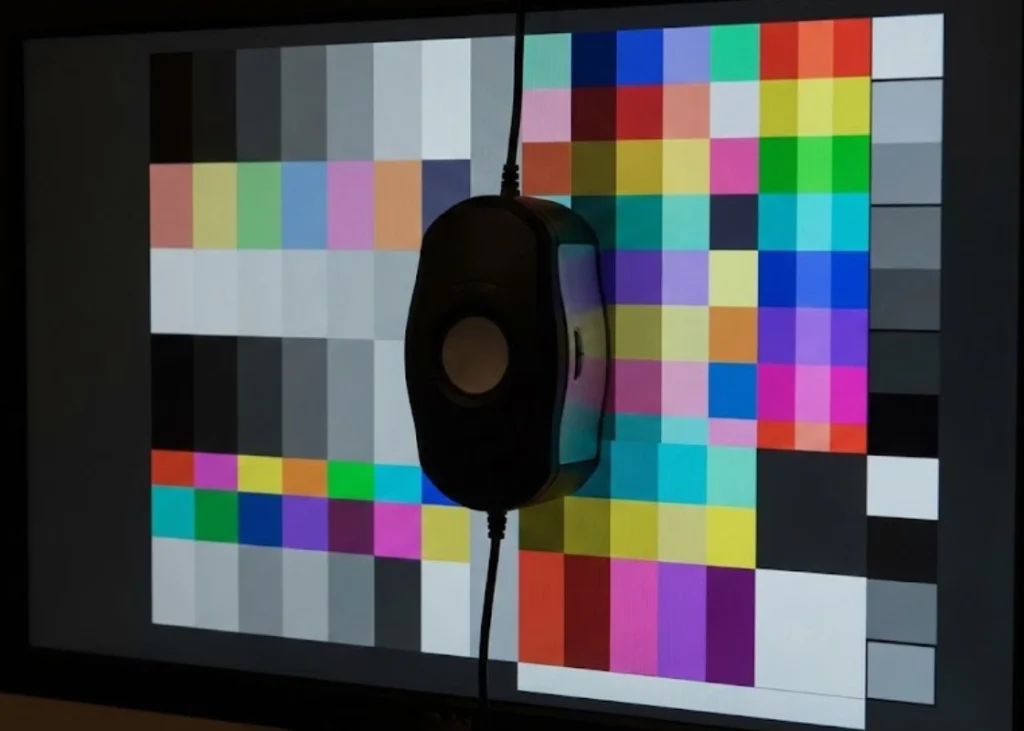
วิธีที่ถูกต้อง: การทำ Hardware Calibration การปรับแสงสีด้วยตาเปล่า หรือใช้โปรแกรมปรับหน้าจอทั่วไป ไม่เพียงพอสำหรับการทำงานมืออาชีพ คุณจำเป็นต้องมีอุปกรณ์ที่เรียกว่า “Colorimeter” (เช่น Datacolor Spyder หรือ X-Rite)
อุปกรณ์นี้จะถูกนำไปวางทาบที่หน้าจอ และทำงานร่วมกับซอฟต์แวร์เพื่อวัดค่าสีที่หน้าจอแสดงออกมาจริงๆ จากนั้นมันจะสร้าง “Monitor Profile” ที่ถูกต้องขึ้นมา เพื่อบังคับให้การ์ดจอแสดงสีสันที่เที่ยงตรงที่สุดตามมาตรฐานโลก
Tip: ควรทำ Calibration ในสภาพแสงห้องทำงานจริง และควรทำซ้ำทุกๆ 1-2 เดือน เพราะหลอดภาพของจอจะเสื่อมสภาพลงตามกาลเวลา
ขั้นตอนที่ 2: การตั้งค่าในโปรแกรมออกแบบ (Adobe Photoshop / Illustrator)
เมื่อหน้าจอตรงแล้ว ต่อมาคือการเตรียมไฟล์งาน โปรแกรมตระกูล Adobe มีระบบจัดการสีที่ซับซ้อน ซึ่งเราต้องตั้งค่าให้เหมาะสมกับงานพิมพ์
Working Space (พื้นที่ทำงาน): ไปที่ Edit > Color Settings… ในส่วนของ RGB แนะนำให้เลือกเป็น “sRGB IEC61966-2.1” สำหรับงานทั่วไปที่ลูกค้าส่งมา หรือถ้าคุณควบคุมกระบวนการทั้งหมดและต้องการขอบเขตสีที่กว้างขึ้น อาจเลือก “Adobe RGB (1998)” (แต่ต้องมั่นใจว่าจอภาพคุณแสดงผล Adobe RGB ได้ครอบคลุม) สำหรับ CMYK ในงาน DTF ไม่ค่อยซีเรียสในขั้นตอนนี้ เพราะเรามักจะส่งไฟล์ RGB ไปให้ RIP จัดการต่อ
Color Management Policies: ตั้งค่าให้โปรแกรมแจ้งเตือนเมื่อเปิดไฟล์ที่มี Profile ไม่ตรงกับ Working Space ของเรา เพื่อที่เราจะได้ตัดสินใจว่าจะแปลง (Convert) สี หรือคงค่าเดิมไว้ (Preserve)
Soft Proofing (การจำลองสีงานพิมพ์บนจอ): ฟีเจอร์นี้ช่วยให้เรา “เห็นภาพล่วงหน้า” ว่าเมื่อพิมพ์ออกมา สีจะดรอปลงแค่ไหน ไปที่ View > Proof Setup > Custom… แล้วเลือก ICC Profile ของเครื่องพิมพ์ DTF ของคุณ (ถ้ามี) วิธีนี้จะช่วยให้คุณปรับแก้สีภาพที่เกินขอบเขต (Out of Gamut) ก่อนส่งไปพิมพ์จริงได้
ขั้นตอนที่ 3: หัวใจสำคัญ! การตั้งค่า Color Profile ในโปรแกรม RIP (RIP Software Setup)
นี่คือขั้นตอนที่ชี้ชะตาว่างานจะออกมา “ปัง” หรือ “พัง” โปรแกรม RIP (เช่น AcroRIP, Maintop, CADlink Digital Factory) ทำหน้าที่แปลงไฟล์ภาพให้เป็นจุดสีเล็กๆ เพื่อสั่งหัวพิมพ์ และที่สำคัญคือมันทำหน้าที่ “แปลง Color Space”
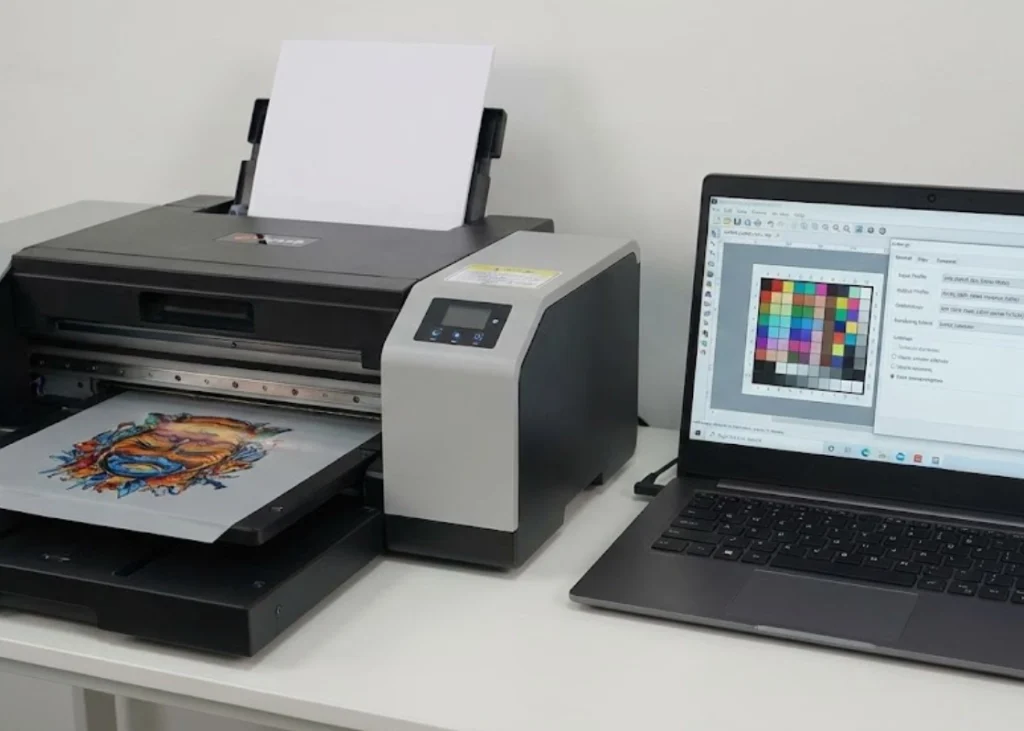
การตั้งค่าในโปรแกรม RIP แต่ละค่ายอาจมีหน้าตาต่างกัน แต่หลักการสำคัญมี 3 ส่วนที่ต้องใส่ใจ:
1. Input Profile (โปรไฟล์ขาเข้า): คุณต้องบอก RIP ว่าไฟล์ภาพที่คุณโยนเข้ามานั้น อ้างอิงสีจากมาตรฐานไหน เช่น ถ้าคุณทำไฟล์มาเป็น sRGB ในช่อง Input Profile (RGB) ก็ต้องเลือกเป็น sRGB เพื่อให้ RIP อ่านค่าสีต้นฉบับได้ถูกต้อง
2. Output Profile / Media Profile (โปรไฟล์ขาออก): นี่คือ ส่วนที่สำคัญที่สุดในบทความนี้ คุณต้องเลือก ICC Profile ที่ถูกสร้างขึ้นมาสำหรับ “เครื่องพิมพ์ + หมึก + ฟิล์ม + ผงกาว” ชุดที่คุณใช้อยู่จริงๆ
ห้ามใช้ Profile มั่ว: การเอา Profile ของหมึกยี่ห้อ A ไปใช้กับหมึกยี่ห้อ B จะทำให้สีเพี้ยนแน่นอน โดยเฉพาะสีเทา (Gray Balance) อาจจะออกมาอมเขียวหรืออมแดง
หาจากไหน: ผู้จำหน่ายหมึกหรือเครื่องพิมพ์ที่ดี ควรมี ICC Profile มาตรฐานสำหรับหมึกของเขาให้โหลด หรือทางที่ดีที่สุดคือ “การจ้างทำ Custom ICC Profile” ซึ่งจะมีการพิมพ์แถบสีทดสอบด้วยเครื่องของคุณ และใช้อุปกรณ์วัดค่าแสง (Spectrophotometer) สร้าง Profile ที่แม่นยำที่สุดสำหรับเครื่องของคุณโดยเฉพาะ
3. Rendering Intent (วิธีการแปลงสี): เมื่อสีบางสีในไฟล์ต้นฉบับ (RGB) สดเกินกว่าที่หมึก (CMYK) จะพิมพ์ได้ RIP จะจัดการกับสีส่วนเกินนั้นอย่างไร? นี่คือหน้าที่ของ Rendering Intent ซึ่งมีตัวเลือกหลักๆ คือ:
Perceptual (นิยมใช้สุดในงานสกรีน): พยายามรักษาความสัมพันธ์ของสีทั้งหมดในภาพให้ดูเป็นธรรมชาติด้วยสายตา โดยการบีบอัดสีทั้งหมดลงมาอยู่ในขอบเขตที่พิมพ์ได้ เหมาะกับภาพถ่ายหรืองานกราฟิกที่มีเฉดสีเยอะๆ
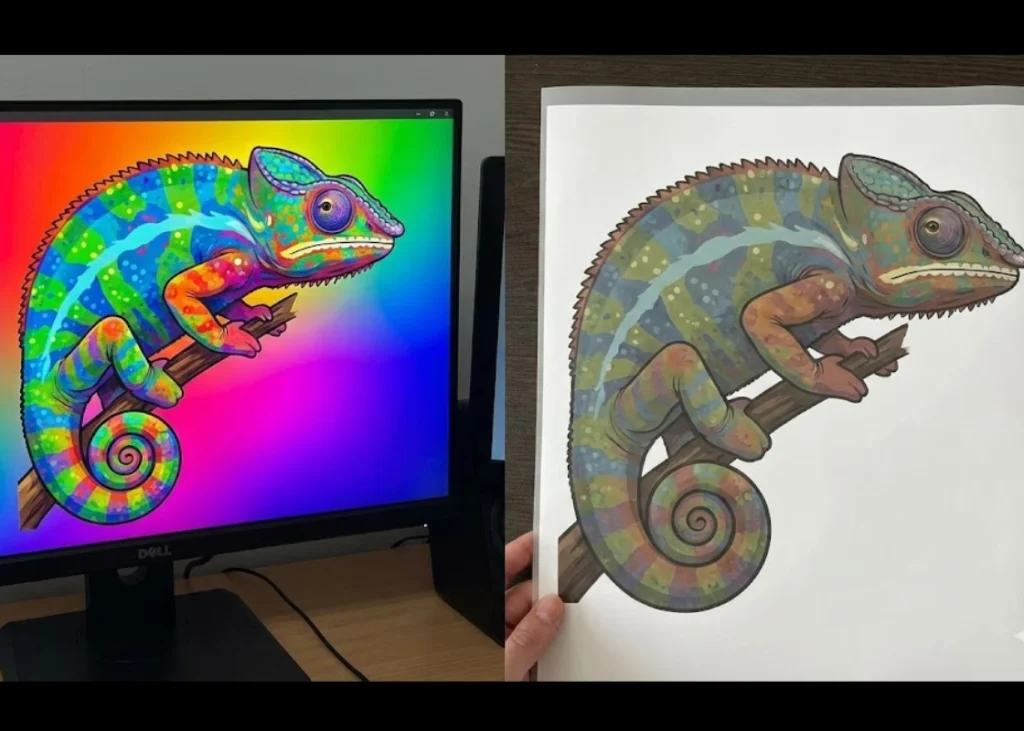
Relative Colorimetric (เหมาะกับงานโลโก้): สีไหนที่พิมพ์ได้ตรง จะพิมพ์ให้ตรงเป๊ะ ส่วนสีที่เกินขอบเขต จะถูกดึงมาเป็นสีที่ใกล้เคียงที่สุดที่ขอบของ Gamut เหมาะกับงานที่ต้องการความแม่นยำของสี Brand CI หรือโลโก้
Tip: สำหรับงาน DTF ส่วนใหญ่ แนะนำให้เริ่มที่ Perceptual หากรู้สึกว่าสียังไม่ตรงกับที่ต้องการ ลองเปลี่ยนเป็น Relative Colorimetric แล้วเทียบผลลัพธ์ดู
บทสรุป: การลงทุนที่คุ้มค่าเพื่อความเป็นมืออาชีพ
การจัดการ Color Profile ในงาน DTF อาจดูยุ่งยากและซับซ้อนในช่วงแรก ต้องมีการลงทุนทั้งอุปกรณ์คาลิเบรทจอ หรือค่าใช้จ่ายในการทำ Custom ICC Profile
แต่เชื่อเถอะว่า นี่คือการลงทุนที่คุ้มค่าที่สุดในระยะยาว เมื่อคุณควบคุมสีได้ คุณจะลดของเสียจากการพิมพ์งานพลาดได้มหาศาล คุณจะทำงานได้เร็วขึ้นเพราะไม่ต้องมานั่งเดาสุ่มปรับสี และเหนือสิ่งอื่นใด ลูกค้าจะเชื่อมั่นในความเป็นมืออาชีพของคุณ ว่าร้านของคุณสามารถพิมพ์งานออกมาได้สีสวย สด และ “ตรงปก” ทุกครั้ง